


データの制作・入稿方法
印刷はデータが命です。入稿前にこのページでポイントを確認しておくと、不備による納期遅れを防げます。
入稿前チェックリスト
- 仕上がりサイズ+塗り足し3mmを含めたサイズで作成している
- フォント・テキストをアウトライン化している
- 配置画像を埋め込み済み、またはデータと一緒に送る
- ページは1データずつ分割している※複数ページのまま入稿するとシステム上重複する場合があります
- ファイル名に飾り文字や絵文字が入っていない※絵文字が入っていると入稿処理ができませんのでご注意ください
完全データとは?
完全
データ
弊社が修正なしでそのまま印刷できるデータのこと
データ
サイズ・塗り足し・文字の処理などがすべて整った状態のデータです。不備があると印刷に進めず、修正・再入稿が必要になります。
- サイズが注文サイズと一致している
- 塗り足しがある(上下左右各3mm)
- 文字のアウトライン処理済み
- 画像が埋め込まれているまたはリンク付き
不備があるとご注文が確定できず、修正・再入稿いただくまで印刷できません。
対応データ形式
🎨
Illustrator
.ai / .eps
📄
PDF
PDF/X-1a推奨
🖼
JPEG
サイズ・解像度要確認
🖼
PNG
サイズが合っているもの
サイズについて
サイズ
注文サイズと同じサイズで作成してください
入稿データは仕上がりサイズ+塗り足し3mmで作成してください。定型サイズならテンプレートが使えます。
テンプレートはIllustrator専用です。
テンプレートはこちら
簡易調整オプション(無料)
注文時に「簡易調整を希望する」を選択すると、データのサイズが多少違っても弊社で拡大・縮小して対応します。比率さえ合っていればOKです。
例:A1希望 → A4サイズで作っても比率が同じなら対応可
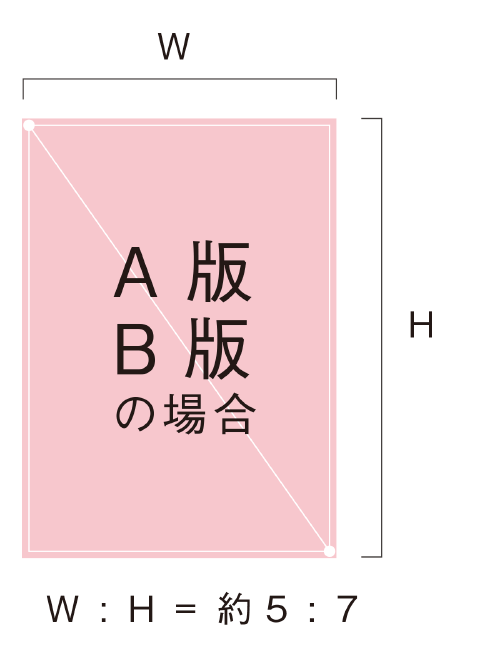
A版・B版は塗り足し込みで5:7の比率が目安です。
例:A1希望 → A4サイズで作っても比率が同じなら対応可
A版・B版は塗り足し込みで5:7の比率が目安です。
※比率が異なる場合は対応できません。
トンボについて
トンボ
種類
【1】トンボとは?印刷の断裁・位置合わせに使うマーク
種類
印刷データの外側につける位置合わせ用のマーク(「トリムマーク」とも呼びます)。断裁・色合わせ・折り加工の基準になります。
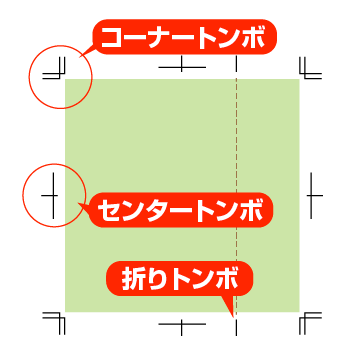
主な種類:センタートンボ/コーナートンボ/折りトンボ
主な種類:センタートンボ/コーナートンボ/折りトンボ
センター
トンボ
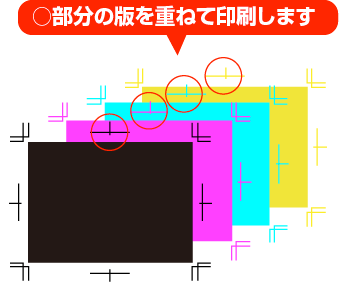
【2】センタートンボ ― 版の位置合わせに使う
トンボ
4色の版(インク)を重ねて印刷するオフセット印刷で、版の位置を合わせるためのマークです。オンデマンド印刷では必須ではありませんが、基本的につけておきます。
コーナー
トンボ
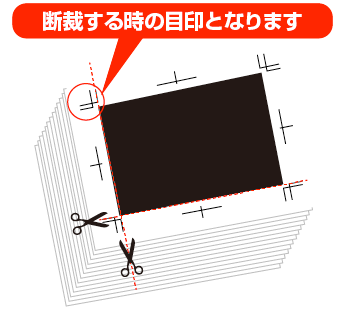
【3】コーナートンボ ― 断裁位置を示すマーク
トンボ
断裁(カット)する位置を示すマークです。これがないと斜めに切れたりサイズがずれる原因になります。すべての印刷物に必要です。
折り
トンボ
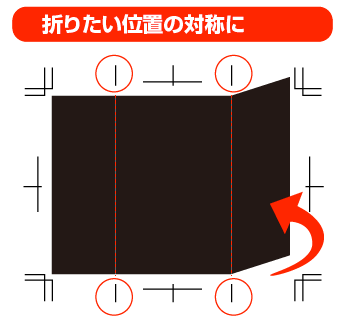
【4】折りトンボ ― 折り加工の位置を示すマーク
トンボ
3つ折りなど、センター以外で折る場合に必要なマークです。折りたい位置の両端に罫線を入れ、山折り・谷折りの指示も必要です。
塗り足しについて
塗り
足し
上下左右3mmずつ大きく作って、断裁後に白フチが出ないようにする
足し
断裁時に1〜2mm程度のズレが生じることがあります。仕上がりサイズぴったりで作ると、ズレたときに紙の白い部分が見えてしまいます。
対策:上下左右それぞれ3mm大きくデザインを伸ばしてください。
対策:上下左右それぞれ3mm大きくデザインを伸ばしてください。
文字切れについて
文字
切れ
重要な文字・ロゴは仕上がり線から3mm以上内側に配置する
切れ
断裁のズレで、仕上がり線ギリギリに置いた文字やロゴが切れてしまうことがあります。
対策:切れては困るものは仕上がり線から3mm以上内側に配置してください。
対策:切れては困るものは仕上がり線から3mm以上内側に配置してください。
色設定について
RGB
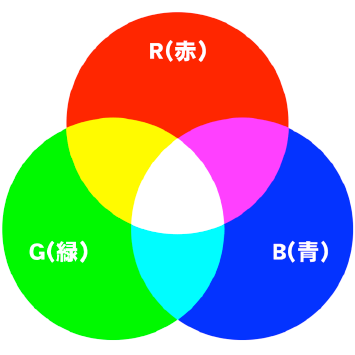
RGB ― モニター用の色。印刷するとくすむことがある
スマホ・PCのモニターはRGB(光の三原色)で色を表示しています。そのままRGBで入稿すると、印刷後に色がくすんだり変わって見えることがあります。
→ CMYKに変換してから入稿することを推奨します。
→ CMYKに変換してから入稿することを推奨します。
※屋内ポスターはRGBのままでも比較的きれいに出ます。フォト光沢紙がおすすめです。
CMYK
CMYK ― 印刷用の色設定。これで入稿するのが基本
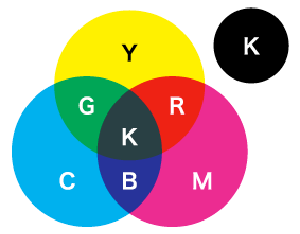
フルカラー印刷はC(シアン)・M(マゼンタ)・Y(イエロー)・K(ブラック)の4色のインクで色を表現します。
モニターでは表現できる鮮やかな蛍光色は印刷では再現できません。CMYKで作成すると印刷後のイメージに近くなります。
モニターでは表現できる鮮やかな蛍光色は印刷では再現できません。CMYKで作成すると印刷後のイメージに近くなります。
解像度について
解像度
基準
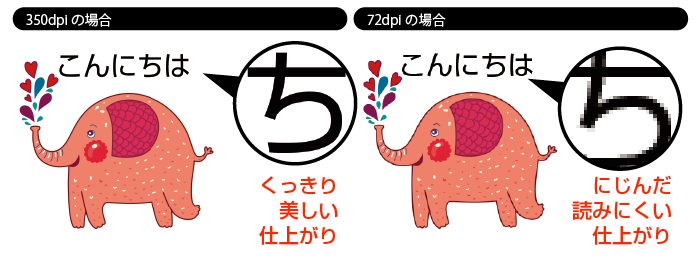
ポスターは150dpi以上・オフセット印刷は200〜350dpiが目安
基準
解像度が低いと印刷がぼやけます。用途によって必要な解像度が異なります。
ポスター・看板印刷
150dpi以上
最低75dpi〜。遠くから見るので低くても目立ちにくい
オフセット・チラシ印刷
200〜350dpi
理想は350dpi。200dpiでも実用上問題なし
確認
Win
解像度の確認方法(Windows)
Win
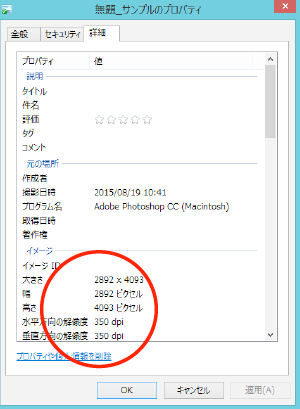
画像を右クリック →「プロパティ」→「詳細」タブで解像度を確認できます。
確認
Mac
解像度の確認方法(Mac)
Mac
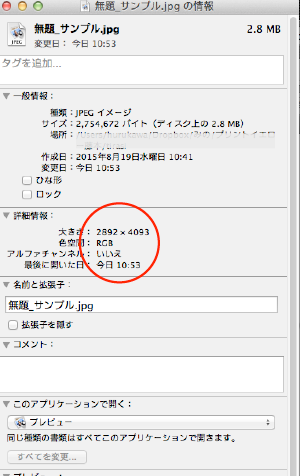
画像を右クリック →「情報をみる」でピクセル数を確認。
ピクセル数 ÷ 350 × 2.54 = 印刷できるサイズ(cm)
計算結果が希望サイズ以上なら問題ありません。
ピクセル数 ÷ 350 × 2.54 = 印刷できるサイズ(cm)
計算結果が希望サイズ以上なら問題ありません。
確認
PSD等
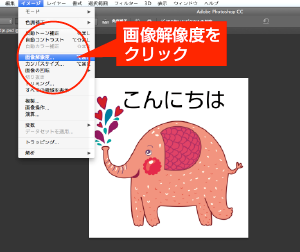
解像度の確認方法(Photoshop)
PSD等
「イメージ」→「画像解像度」を開き、「画像の再サンプル」のチェックを外した状態で確認します。希望の印刷サイズを入力すると必要な解像度が表示されます。
PDFデータについて
PDF
形式
推奨はPDF/X-1a。Officeの場合は「プレス品質」で保存
形式
印刷トラブルが最も少ない形式はPDF/X-1aです。IllustratorやInDesignでPDFを書き出す際に選択してください。
OfficeからPDF/X-1aに変換できない場合は「プレス品質(Press Quality)」を選んでください。
OfficeからPDF/X-1aに変換できない場合は「プレス品質(Press Quality)」を選んでください。
PDFが複数ページの場合は1ページずつ分割して入稿してください。
PDFの書き出し方法はこちら
カラー
モード
PDFのカラーモードはCMYKで保存する
モード
RGB画像が含まれている場合は弊社でCMYKに変換しますが、色が変わることがあります。できるだけCMYKで入稿してください。
※Officeから作成したPDFは自動的にRGBになります。色の違いが出る場合がありますのでご了承ください。
※特色(スポットカラー)使用の場合はプロセスカラーに変更してからPDF化してください。
※特色(スポットカラー)使用の場合はプロセスカラーに変更してからPDF化してください。
フォント
埋込
フォントは必ず「埋め込み」またはアウトライン化する
埋込
フォントが埋め込まれていないと、弊社のPCで開いたときに別のフォントに置き換わり文字化けします。「PDF/X-1a」または「プレス品質」で保存すると自動的に埋め込まれます。
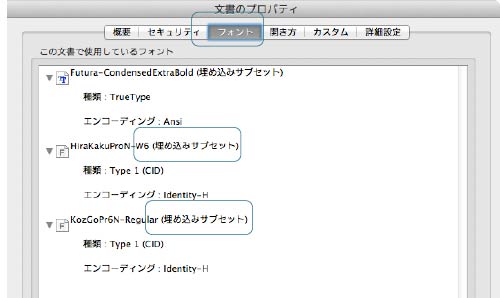
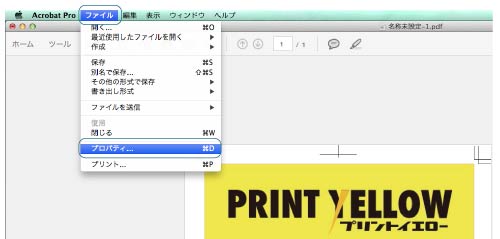 【2】「フォント」タブで、フォント名の後ろが「埋め込みサブセット」と表示されていればOK
埋め込みの確認方法
【1】Acrobat Readerで [ファイル] → 「プロパティ」を開く
【2】「フォント」タブで、フォント名の後ろが「埋め込みサブセット」と表示されていればOK
「実際のフォント」と表示されている場合は未埋め込みです。リストが空の場合はフォント未使用なので問題ありません。
サイズ
確認
PDFのページサイズが注文サイズと合っているか確認する
確認
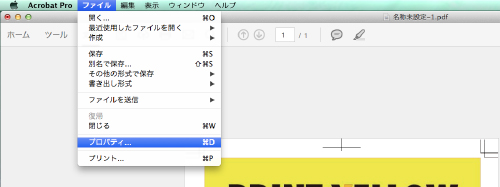
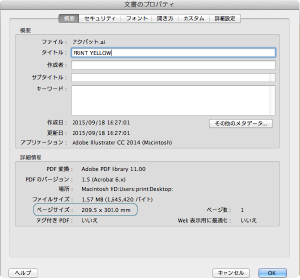
[ファイル] → 「プロパティ」→ [概要]タブの「ページサイズ」を確認してください。
画像
確認
PDF変換前に400〜500%拡大して画像の荒さをチェック
確認
PDF化後は解像度の確認ができません。変換前に400〜500%に拡大して、ぼやけや荒さがなければ問題ありません。
変換後に荒くなる場合はPDF変換時の解像度設定を300〜350dpiに上げてください。
データ
保管
入稿データは3ヶ月間保管。再注文時は再入稿不要
保管
入稿データは3ヶ月間保管しています。再注文・再出力の際は注文番号をお知らせいただければ再入稿不要です。
注文時の備考欄に「注文番号○○の再出力をお願いします」とご記入ください。
注文時の備考欄に「注文番号○○の再出力をお願いします」とご記入ください。
※弊社デザイナーが制作したデータは最短1年保管します。
※再注文のたびに保管期間が延長されます。
※再注文のたびに保管期間が延長されます。
入稿データはZIP圧縮してください
ZIP
圧縮
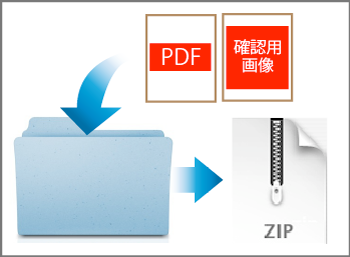
データ+確認用画像をまとめてZIP圧縮して送る
圧縮
対応データ形式
PDF・EPS・AI・PSD・TIFF・JPEG(OfficeはPDFに変換してから入稿ください)
手順
入稿データ+スクリーンショット(確認用)を同じフォルダに入れ、必ずZIP圧縮して送ってください。ファイル名に飾り文字や絵文字が入っていると入稿処理ができません。半角英数字・ひらがな・カタカナ・漢字のみでファイル名を付けてください。
ヘルプ
ご注文に関して困った際は、こちらを確認してください
- 注文情報に誤りがあった場合
- 弊社までお電話0800-200-2559、もしくはマイページTOPの「メッセージ」欄よりその旨をご連絡ください。
【注】再注文時に弊社にて変更した商品情報や価格は反映されません - データの入稿方法について
- WEB入稿とメディア入稿の2つがあり、いずれもご注文が完了した後にマイページ「注文履歴/データ入稿」より入稿手続き出来る様になります。
【注】ご注文前に入稿手続きは行えません。
■WEB入稿WEB入稿とは、ウェブサイト上から入稿データを直接アップロードする方法で、ご注文が完了した後、マイページ「注文履歴/データ入稿」よりWEB入稿ができるようになります。
■メディア入稿印刷データをご郵送、もしくは直接弊社へお持込みいただく入稿方法がメディア入稿で、配送業者の誤配や紛失、または入稿データの取り違え等を追跡できるよう、ご注文が完了した後、マイページ「注文履歴/データ入稿」より、ご郵送日やご郵送方法などを専用フォームにご入力いただきます。
【注】ご郵送いただきましたメディアの返却はいたしません。 - 間違ったデータを入稿した場合
- 弊社のデータチェックが完了するまでは、マイページ「注文履歴/データ入稿」より再度入稿手続きを行うことができます。
【注】再入稿の際は「入稿に関するご連絡事項」欄にその旨を記載してください。
【注】弊社のデータチェック完了後の再入稿、及びキャンセルはできません。 - 見積書の発行方法
- ご希望する商品の価格をクリックすると「お見積書の発行」ボタンがありますので宛名を入力してPDFファイルをダウンロードしてください。
- 請求書の発行方法
- 商品のご注文が完了するとマイページ「注文履歴/データ入稿」よりPDFファイルをダウンロードできるようになります。
