


PDFデータの作り方
PDFで入稿するとデータが軽くなり、印刷トラブルも減ります。
お使いのソフトに合わせた手順をご確認ください。
お使いのソフトに合わせた手順をご確認ください。
Illustratorからの書き出し手順
手順
1
【1】別名で保存 → 「Adobe PDFを保存」を選ぶ
1
[ファイル] → 「別名で保存」→ ファイル形式で 「Adobe PDFを保存」 を選択 → 「保存」をクリック。
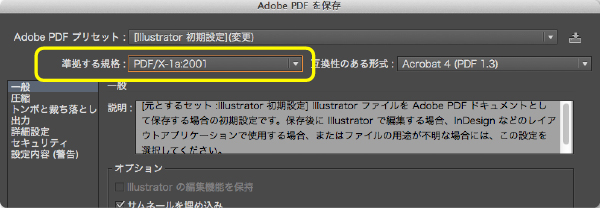
プリセットは 「PDF/X-1a:2001(日本)」 を選んでください。印刷に最も安定した形式です。
手順
2
【2】圧縮 ― 画像を劣化させずに軽くする
2
カラー・グレースケール画像:ダブルサンプル → 「しない」、圧縮 → 「ZIP」
白黒・モノクロ画像:ダブルサンプル → 「しない」、圧縮 → 「CCITTグループ4」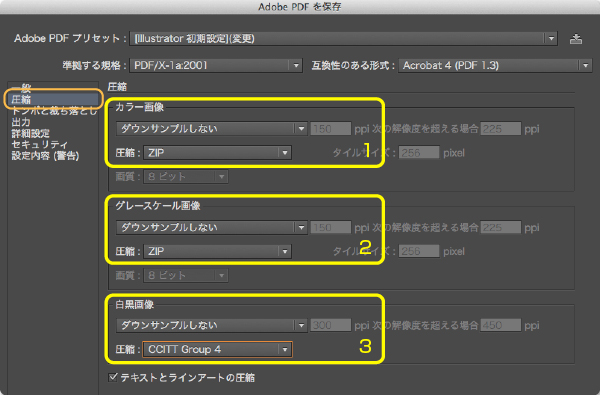
白黒・モノクロ画像:ダブルサンプル → 「しない」、圧縮 → 「CCITTグループ4」
手順
3
【3】トンボ・裁ち落とし ― どちらも設定しない
3
トンボはIllustrator上で制作済みのため、PDFの設定では不要です。
「トンボ」チェックはすべて外す/「裁ち落とし」の数値はすべて 0mm に設定。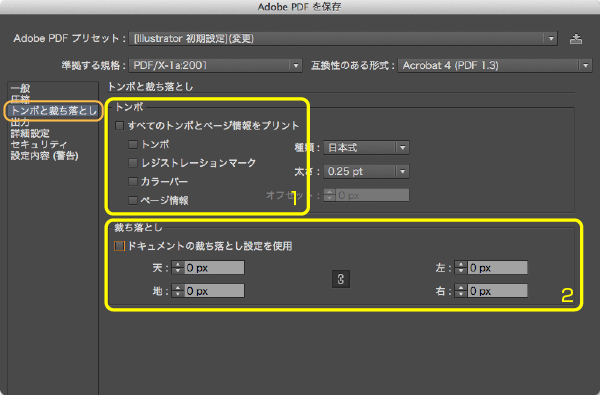
「トンボ」チェックはすべて外す/「裁ち落とし」の数値はすべて 0mm に設定。
手順
4
【4】出力 ― カラーをJapan Color 2001 Coatedに設定
4
「カラー変換」→「出力先の設定に変換(カラー設定を保持)」
「出力先」と「出力インテントのプロファイル」をどちらも 「Japan Color 2001 Coated」 に変更。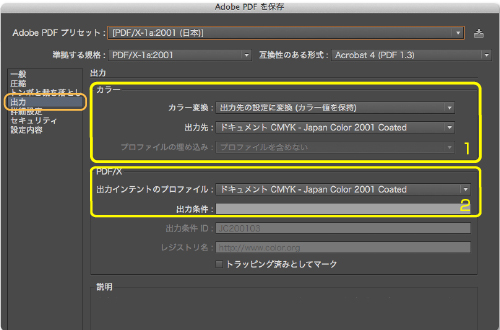
「出力先」と「出力インテントのプロファイル」をどちらも 「Japan Color 2001 Coated」 に変更。
手順
5
【5】詳細設定 ― 透明・ドロップシャドウがある場合のみ変更
5
オーバープリントを使っている場合 → 「保持」に変更
ドロップシャドウ・透明効果を使っている場合 → 「プリセット」を「高解像度」に変更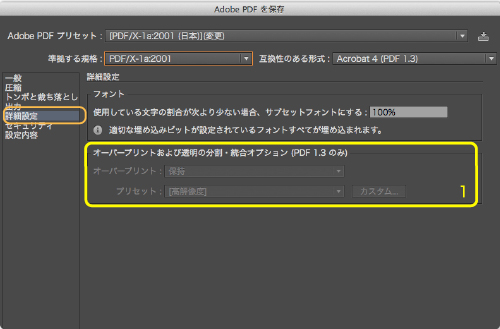
ドロップシャドウ・透明効果を使っている場合 → 「プリセット」を「高解像度」に変更
手順
6
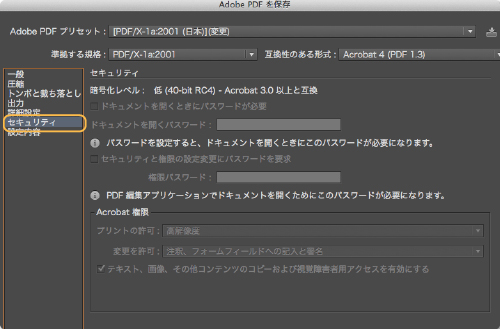
【6】セキュリティ ― 全チェックを外す
6
すべてのチェックボックスを外した状態で保存してください。
Officeからの書き出し手順(PrimoPDF使用)
準備
PrimoPDFをインストールして入稿前に確認する
PrimoPDFをインストールするとプリンタに「PrimoPDF」が追加されます。
→ PrimoPDFのインストールはこちら
→ PrimoPDFのインストールはこちら
入稿前チェックリスト
- フォントが埋め込まれている
- データのサイズが注文サイズと同じ
- 解像度がある程度ある(web用でない)
- 複数ページになっていない
- フチなし印刷希望の場合は塗り足しがある
不備があると正しく印刷できません。事前に確認してください。
手順
1
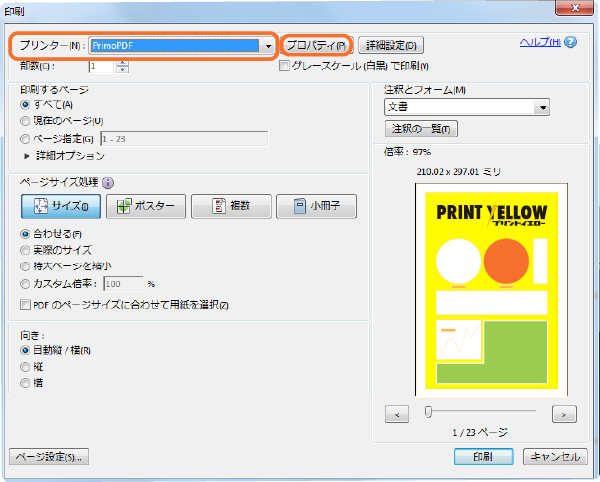
【1】印刷メニューでプリンターを「PrimoPDF」に変更
1
[ファイル] → 「印刷」→ プリンターを 「PrimoPDF」 に変更 → 「プロパティ」をクリック。
手順
2
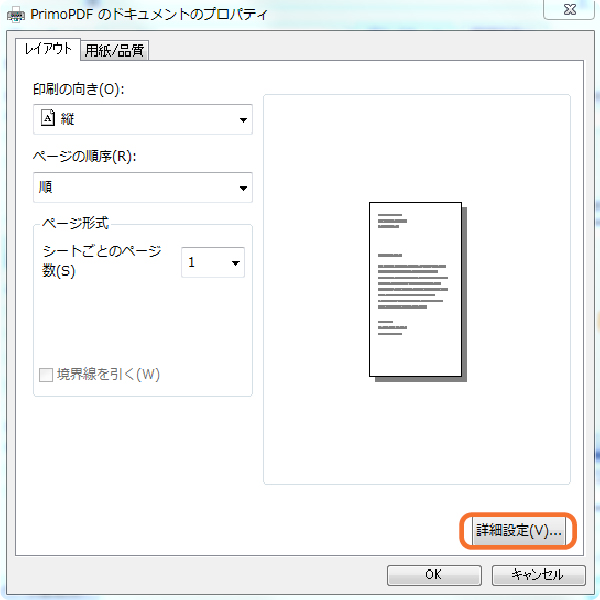
【2】プロパティ → 「詳細設定」をクリック
2
プロパティウィンドウ右下の「詳細設定」をクリックしてください。
手順
3
【3】用紙サイズをデータと同じサイズに設定
3
「用紙サイズ」からデータと同じサイズを選んで [OK] → 「印刷」に戻ってください。
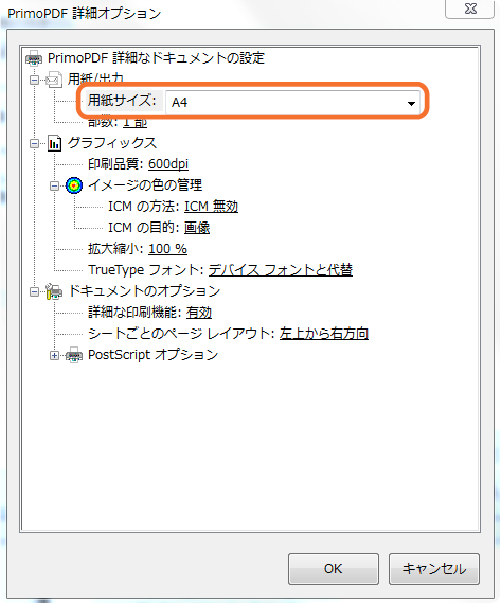
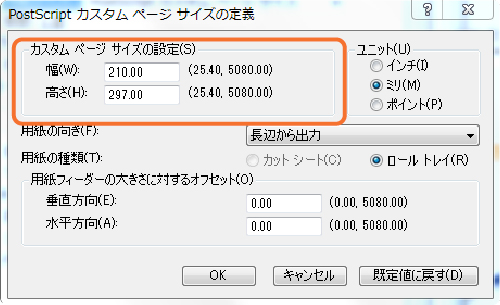
リストにサイズがない場合:「PostScript カスタムページサイズの定義」を選び、幅・高さを手入力してください。
手順
4
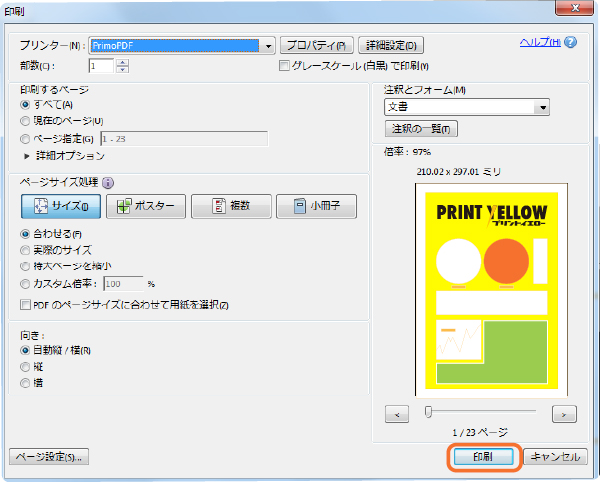
【4】「印刷」を実行してPDFを作成
4
「印刷」をクリックすると設定画面が表示されます。
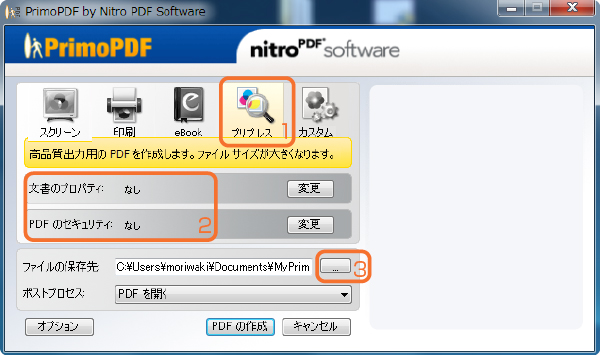
- 「プリプレス」タブを選択
- 「文章のプロパティ」「PDFのセキュリティ」を「なし」に設定
- 保存先・ファイル名を設定
- 「PDFの作成」をクリックして完成
古いバージョンのOffice・Wordではカスタムサイズが正しく反映されないことがあります。
ヘルプ
ご注文に関して困った際は、こちらを確認してください
- 注文情報に誤りがあった場合
- 弊社までお電話0800-200-2559、もしくはマイページTOPの「メッセージ」欄よりその旨をご連絡ください。
【注】再注文時に弊社にて変更した商品情報や価格は反映されません - データの入稿方法について
- WEB入稿とメディア入稿の2つがあり、いずれもご注文が完了した後にマイページ「注文履歴/データ入稿」より入稿手続き出来る様になります。
【注】ご注文前に入稿手続きは行えません。
■WEB入稿WEB入稿とは、ウェブサイト上から入稿データを直接アップロードする方法で、ご注文が完了した後、マイページ「注文履歴/データ入稿」よりWEB入稿ができるようになります。
■メディア入稿印刷データをご郵送、もしくは直接弊社へお持込みいただく入稿方法がメディア入稿で、配送業者の誤配や紛失、または入稿データの取り違え等を追跡できるよう、ご注文が完了した後、マイページ「注文履歴/データ入稿」より、ご郵送日やご郵送方法などを専用フォームにご入力いただきます。
【注】ご郵送いただきましたメディアの返却はいたしません。 - 間違ったデータを入稿した場合
- 弊社のデータチェックが完了するまでは、マイページ「注文履歴/データ入稿」より再度入稿手続きを行うことができます。
【注】再入稿の際は「入稿に関するご連絡事項」欄にその旨を記載してください。
【注】弊社のデータチェック完了後の再入稿、及びキャンセルはできません。 - 見積書の発行方法
- ご希望する商品の価格をクリックすると「お見積書の発行」ボタンがありますので宛名を入力してPDFファイルをダウンロードしてください。
- 請求書の発行方法
- 商品のご注文が完了するとマイページ「注文履歴/データ入稿」よりPDFファイルをダウンロードできるようになります。
