


データの制作・入稿方法
弊社プリントイエローでは原則、お客様に完全データでのご入稿をお願いしております。
ご入稿前に下記よくあるデータ不備が発生していないかご確認の上、ご入稿ください。
※データ不備が出ると納期がずれ込む場合がございます。
ご入稿前に下記よくあるデータ不備が発生していないかご確認の上、ご入稿ください。
※データ不備が出ると納期がずれ込む場合がございます。
完全データとは?
完全
データ
弊社側で編集・修正が一切不要な完成されたデータのこと
データ
完全データとは、弊社プリントイエロー側でトリミングや拡大・縮小などの編集・修正が一切不要な完成されたデータのことです。
アプリケーションによって必須項目は異なりますが、概ね以下の制作が必要です。
アプリケーションによって必須項目は異なりますが、概ね以下の制作が必要です。
- サイズの一致
- 塗り足しの制作
- 文字切れの調整
- 画像データのリンク付けまたは埋め込み
- テキストデータのアウトライン
データ不備の場合はご注文が確定できず、お客様側で修正・再入稿いただくまで印刷できません。
対応可能なアプリケーション・データ形式
🎨
Illustrator
.ai / .eps
📄
PDF
PDF/X-1a推奨
🖼
JPEG
サイズ・解像度要確認
🖼
PNG
サイズが合っているもの
サイズについて
サイズ
希望の仕上がりサイズでご入稿ください
印刷するデータはお客様ご希望の仕上がりサイズでのご入稿が必須です。定型サイズであれば各種テンプレートをご用意していますのでご活用ください。
テンプレートはIllustrator専用です。
テンプレートはこちら
無料の簡易調整オプション
「簡易調整を希望する」オプションが選択できる商品であれば、仕上がりサイズでの入稿が必ずしも必要ではなくなります。ご希望の仕上がりサイズとご入稿データのサイズ比率が一致していれば、弊社側で拡大・縮小を行い印刷が可能です。
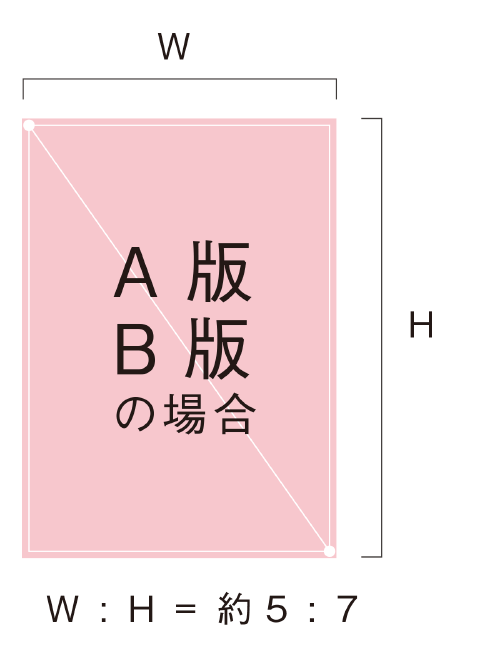
例:A1サイズ(594×841mm)希望の場合、A4やB4と同比率の原稿でも可。
定型サイズのA版・B版は塗り足しを含めると5:7比率で概ね同比率となります。
例:A1サイズ(594×841mm)希望の場合、A4やB4と同比率の原稿でも可。
定型サイズのA版・B版は塗り足しを含めると5:7比率で概ね同比率となります。
※簡易調整オプションは同比率など一定の条件が必要です。
トンボについて
トンボ
種類
【1】トンボの種類
種類
「トンボ」とは、印刷データの外側についているマークのことです(「トリムマーク」とも呼びます)。
色合わせ・断裁・折りといった各工程で作業の基準として必ず使われます。
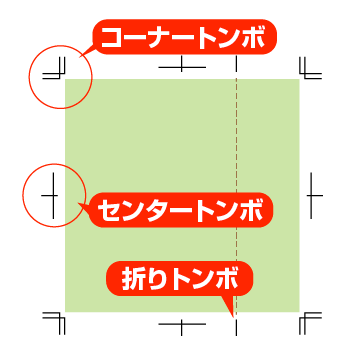
センタートンボ、断裁トンボ(コーナートンボ)、折トンボの3種類があります。
色合わせ・断裁・折りといった各工程で作業の基準として必ず使われます。
センタートンボ、断裁トンボ(コーナートンボ)、折トンボの3種類があります。
センター
トンボ
【2】センタートンボとは
トンボ
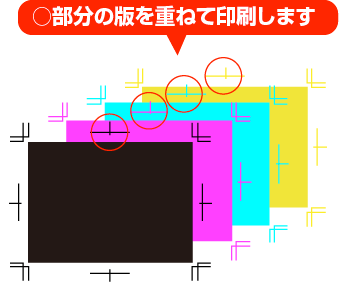
データの版を合わせる時に使用するトンボです。オフセット印刷では4色の版を重ねて印刷するため、共通の印の役割を果たします。オンデマンド印刷では使用頻度は低いですが、基本的につけておくものです。
コーナー
トンボ
【3】コーナートンボとは
トンボ
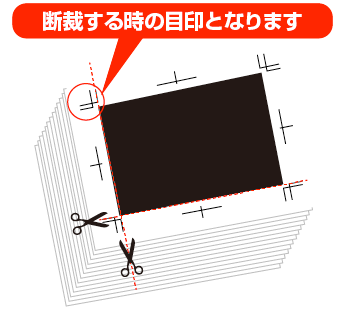
印刷物をカット(断裁)する時に使用するトンボです。このトンボがなければサイズ通りに仕上がらず、斜めになったり断裁ミスが起きたりします。どんな印刷物にも必要なトンボです。
折り
トンボ
【4】折りトンボとは
トンボ
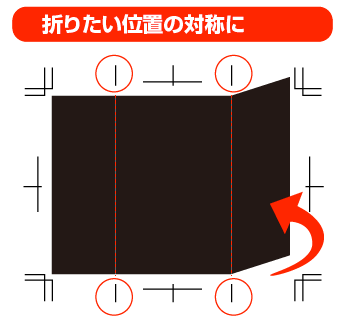
印刷物に折りが入る時に使用するトンボです。3つ折りや特定の位置で折り加工をする場合に必要です。折りたい位置の始まりと終わり(対称)部分にトンボと同じ太さの罫線をつけます。山折か谷折かの指示も必要です。
塗り足しについて
塗り
足し
断裁ズレで紙の色が出ないよう、周りを少し大きく制作します
足し
「塗り足し」は印刷物を断裁する時に紙の色が出ないよう、デザインの周りを左右・天地それぞれ3mmずつ大きめに制作することです。トンボの外側まで大きくしてください。

文字切れについて
文字
切れ
切れては困る文字は仕上がり位置より3mm以上内側に配置します
切れ
文字切れは仕上がり位置ギリギリに配置されたデータが切れてしまう現象です。断裁時のズレにより、仕上がり位置ギリギリの文字は切れてしまう可能性があります。切れては困る文字等は必ず仕上がり位置より3mm以上内側に配置してください。

色設定について
RGB
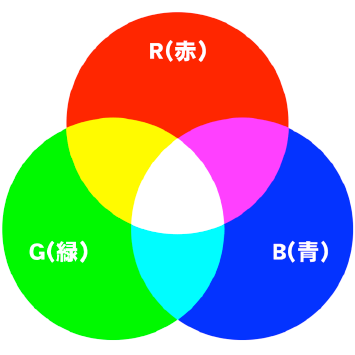
RGBカラー(テレビ・モニター等で表現される色)
「RGBカラー」は光を通して再現できる色で、PCのモニターやデジカメ、スキャナなどで使用されます。混ぜるほど明るくなり白色に近づく「加法混色」です。
紙媒体には向かない色設定のため、CMYKに変換することをお勧めします。
紙媒体には向かない色設定のため、CMYKに変換することをお勧めします。
※屋内ポスターはRGBに近い色も再現できます。フォト光沢紙を選択するとよりキレイに仕上がります。
CMYK
CMYKカラー(印刷物で表現される色)
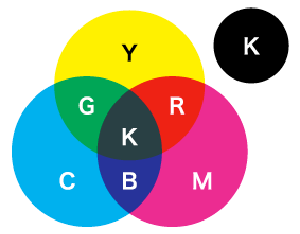
「CMYKカラー」は一般的なフルカラー印刷で使用されます。C(シアン)・M(マゼンタ)・Y(イエロー)・K(ブラック)の4色のかけ合わせで色を表現します。
インクの重ね合わせで表現された黒は完全な黒にならないため、実際の印刷ではKインクを使用します。
インクの重ね合わせで表現された黒は完全な黒にならないため、実際の印刷ではKインクを使用します。
解像度について
解像度
基準
印刷に適した解像度は実寸で250〜350dpi
基準
画像の印刷に適した解像度(密度)は実寸で250dpi〜350dpiです。
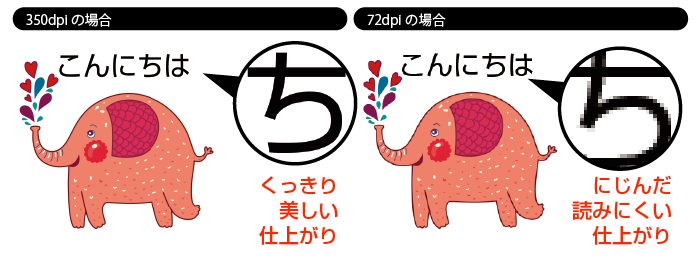
ポスターや看板など遠くから見るものは150dpi〜でも問題ありません。
JPEG
Win
解像度の確認方法(JPEG・Windows)
Win
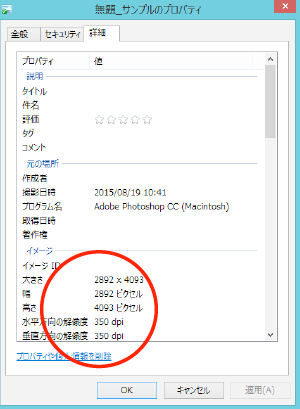
画像を右クリックし「プロパティ」を開きます。詳細な情報が表示されますので、サイズ(幅・高さのピクセル数)と解像度が正しく設定されているかご確認ください。
JPEG
Mac
解像度の確認方法(JPEG・Mac)
Mac
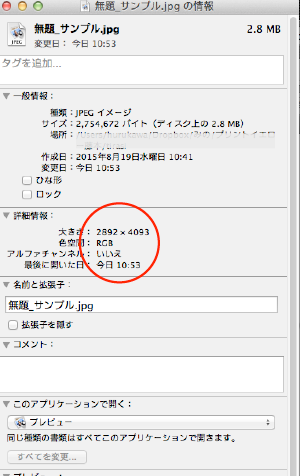
画像を右クリックし「情報をみる」を開きます。詳細情報の大きさがピクセルで表示されますので、以下の計算式で確認できます。
[ピクセル数 ÷ 350 × 2.54cm = 縦or横サイズ]
200〜350dpiで希望のサイズより大きければ問題ありません。
[ピクセル数 ÷ 350 × 2.54cm = 縦or横サイズ]
200〜350dpiで希望のサイズより大きければ問題ありません。
PSD
EPS等
解像度の確認方法(PSD・EPS・Photoshop)
EPS等
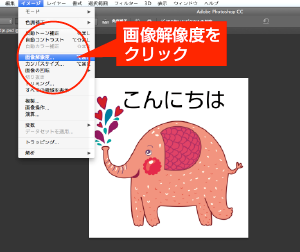
Photoshopで確認する場合は「イメージ」メニュー →「画像解像度」を選択。
「画像の再サンプル」のチェックを外して「ドキュメントのサイズ」欄の幅か高さに使用サイズを入力すると、その使用サイズにおける解像度を確認できます。
「画像の再サンプル」のチェックを外して「ドキュメントのサイズ」欄の幅か高さに使用サイズを入力すると、その使用サイズにおける解像度を確認できます。
PDFデータについて
PDF
形式
推奨形式はPDF/X-1a(プレス品質)
形式
印刷用にもっとも安定してトラブルが少ない形式であるPDF/X-1a形式での変換を推奨します。
OfficeソフトからPDF/X-1aへの変換でエラーになる場合は「Press Quality」または「プレス品質」に移行してください。
OfficeソフトからPDF/X-1aへの変換でエラーになる場合は「Press Quality」または「プレス品質」に移行してください。
PDFが複数ページになっているデータは分割してご入稿ください。分割しない場合は備考欄でご指示ください。
カラー
モード
カラーモードはCMYKを基本としてください
モード
RGB画像を使用している場合は、弊社でCMYKに変換します。ただし、RGBとCMYKでは色の再現範囲が異なるため、モニターの見た目と印刷後の色合いが変わる場合があります。
※屋内ポスターはRGBカラーでも比較的キレイに出力できます。
※OfficeアプリケーションからPDFを作成するとカラーモードがRGBになります。あらかじめご了承ください。
※特色(スポットカラー)を使用している場合は、PDF作成前にプロセスカラーに変更してください。
※OfficeアプリケーションからPDFを作成するとカラーモードがRGBになります。あらかじめご了承ください。
※特色(スポットカラー)を使用している場合は、PDF作成前にプロセスカラーに変更してください。
フォント
埋込
フォントは必ず全て埋め込みした状態でご入稿ください
埋込
「PDF/X-1a」または「プレス品質」を指定するとフォントが埋め込まれます。アウトライン機能のあるソフトをお使いの場合は全フォントをアウトラインした状態でのご入稿も可能です。
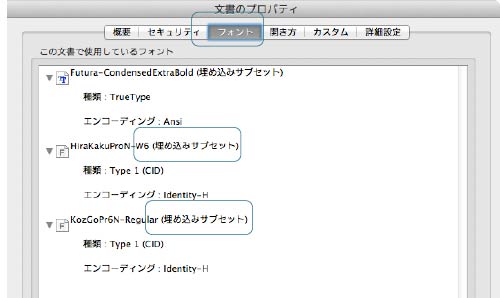
 【2】「フォント」タブをクリックし、フォント名の後ろが「埋め込みサブセット」となっていれば埋め込み済みです。
フォント埋め込みの確認方法
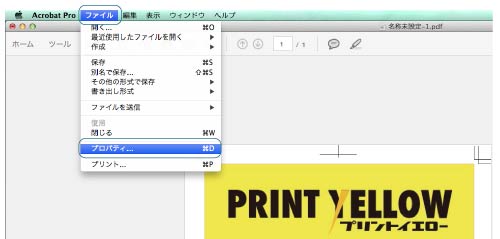
【1】[ファイル] → 「プロパティ」を選択
【2】「フォント」タブをクリックし、フォント名の後ろが「埋め込みサブセット」となっていれば埋め込み済みです。
「実際のフォント」のフォント名が表示されている場合は埋め込まれていません。リストに何も表示されていない場合はフォント未使用なので問題ありません。
サイズ
確認
PDFのサイズ確認方法
確認
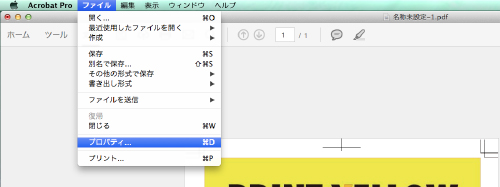
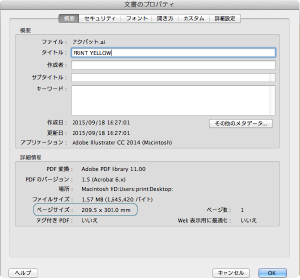
[ファイル] → 「プロパティ」を選択し、[概要]タブをクリック。下部に表示される「ページサイズ」がご注文サイズと一致しているか確認してください。
画像
確認
PDF内の画像解像度の確認方法
確認
PDFデータ作成後は画像の解像度確認ができなくなります。
PDFへ変換する前に400〜500%に拡大して確認し、見た目に荒い面が出ていなければ十分な解像度です。
PDFへ変換する前に400〜500%に拡大して確認し、見た目に荒い面が出ていなければ十分な解像度です。
変換後に荒くなる場合は、PDF変換の画像解像度設定が低い可能性があります。変換設定を300〜350dpiにしてから変換してください。
PDFへのデータ変更方法はこちら
データ
保管
データの保管期限について(基本3ヶ月)
保管
ご入稿いただいたデータは3ヶ月間保管しております。その間の再注文・再出力はご注文番号にてご指示いただければ再入稿なしに対応可能です。
ご注文時の備考欄に「注文番号〇〇の再出力をお願いします」とご指示ください。
ご注文時の備考欄に「注文番号〇〇の再出力をお願いします」とご指示ください。
※弊社デザイナーが制作に携わったデータは最短1年保管します。
※データの保管期間は再注文の度、同期間にて延長します。
※データの保管期間は再注文の度、同期間にて延長します。
入稿データはZIP圧縮してください
ZIP
圧縮
対応データ形式とZIP圧縮の手順
圧縮
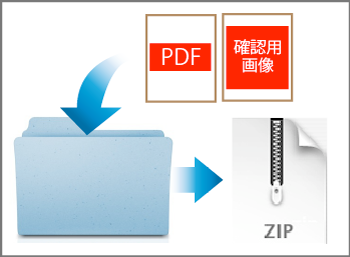
対応データ形式
PDF・EPS・AI・PSD・TIFF・JPEG(OfficeはPDFに変換してからご入稿ください)
入稿手順
上記データと確認用のキャプチャー画像(スクリーンショット等)を同じフォルダーに入れ、必ず圧縮してお送りください。ヘルプ
ご注文に関して困った際は、こちらを確認してください
- 注文情報に誤りがあった場合
- 弊社までお電話0800-200-2559、もしくはマイページTOPの「メッセージ」欄よりその旨をご連絡ください。
【注】再注文時に弊社にて変更した商品情報や価格は反映されません - データの入稿方法について
- WEB入稿とメディア入稿の2つがあり、いずれもご注文が完了した後にマイページ「注文履歴/データ入稿」より入稿手続き出来る様になります。
【注】ご注文前に入稿手続きは行えません。
■WEB入稿WEB入稿とは、ウェブサイト上から入稿データを直接アップロードする方法で、ご注文が完了した後、マイページ「注文履歴/データ入稿」よりWEB入稿ができるようになります。
■メディア入稿印刷データをご郵送、もしくは直接弊社へお持込みいただく入稿方法がメディア入稿で、配送業者の誤配や紛失、または入稿データの取り違え等を追跡できるよう、ご注文が完了した後、マイページ「注文履歴/データ入稿」より、ご郵送日やご郵送方法などを専用フォームにご入力いただきます。
【注】ご郵送いただきましたメディアの返却はいたしません。 - 間違ったデータを入稿した場合
- 弊社のデータチェックが完了するまでは、マイページ「注文履歴/データ入稿」より再度入稿手続きを行うことができます。
【注】再入稿の際は「入稿に関するご連絡事項」欄にその旨を記載してください。
【注】弊社のデータチェック完了後の再入稿、及びキャンセルはできません。 - 見積書の発行方法
- ご希望する商品の価格をクリックすると「お見積書の発行」ボタンがありますので宛名を入力してPDFファイルをダウンロードしてください。
- 請求書の発行方法
- 商品のご注文が完了するとマイページ「注文履歴/データ入稿」よりPDFファイルをダウンロードできるようになります。
